

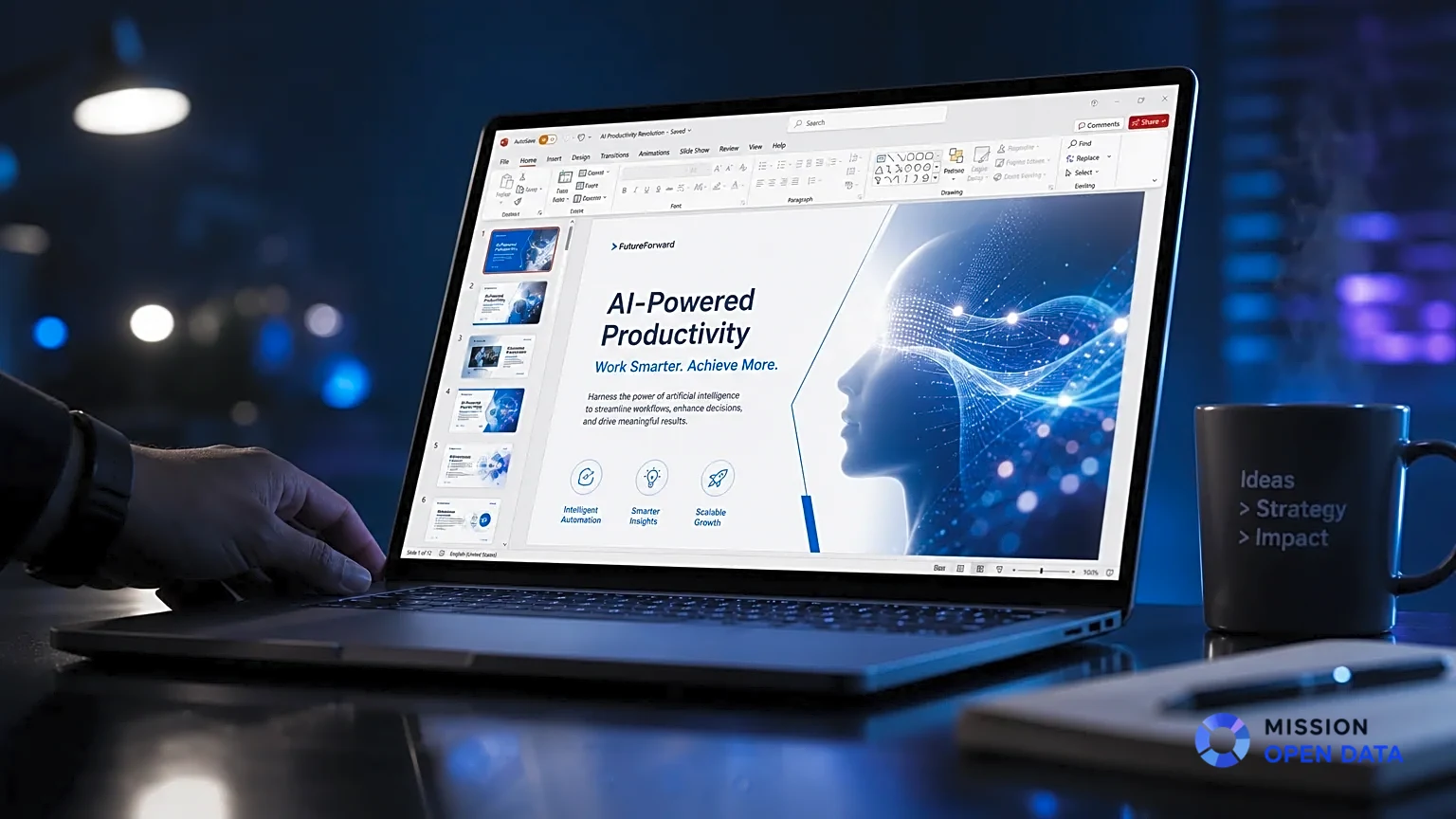

- Une présentation de 10 slides peut être générée en 5 à 15 minutes avec une IA, tandis qu’une création manuelle prend entre 1 et 3 heures.
- L’utilisation d’un prompt spécifique améliore la qualité de la présentation en fournissant une structure claire au générateur d’IA.
- Les outils comme Gamma, SlidesAI et presentations.ai sont populaires pour leur rapidité et leur intégration avec des logiciels comme PowerPoint et Google Slides.
- Les erreurs fréquentes dans les présentations générées par IA incluent un contenu trop générique et des mises en page répétitives.
- L’activation de Copilot PowerPoint nécessite un abonnement Microsoft 365 compatible et une version de bureau à jour.
Sommaire
Pourquoi utiliser une IA pour une présentation powerpoint
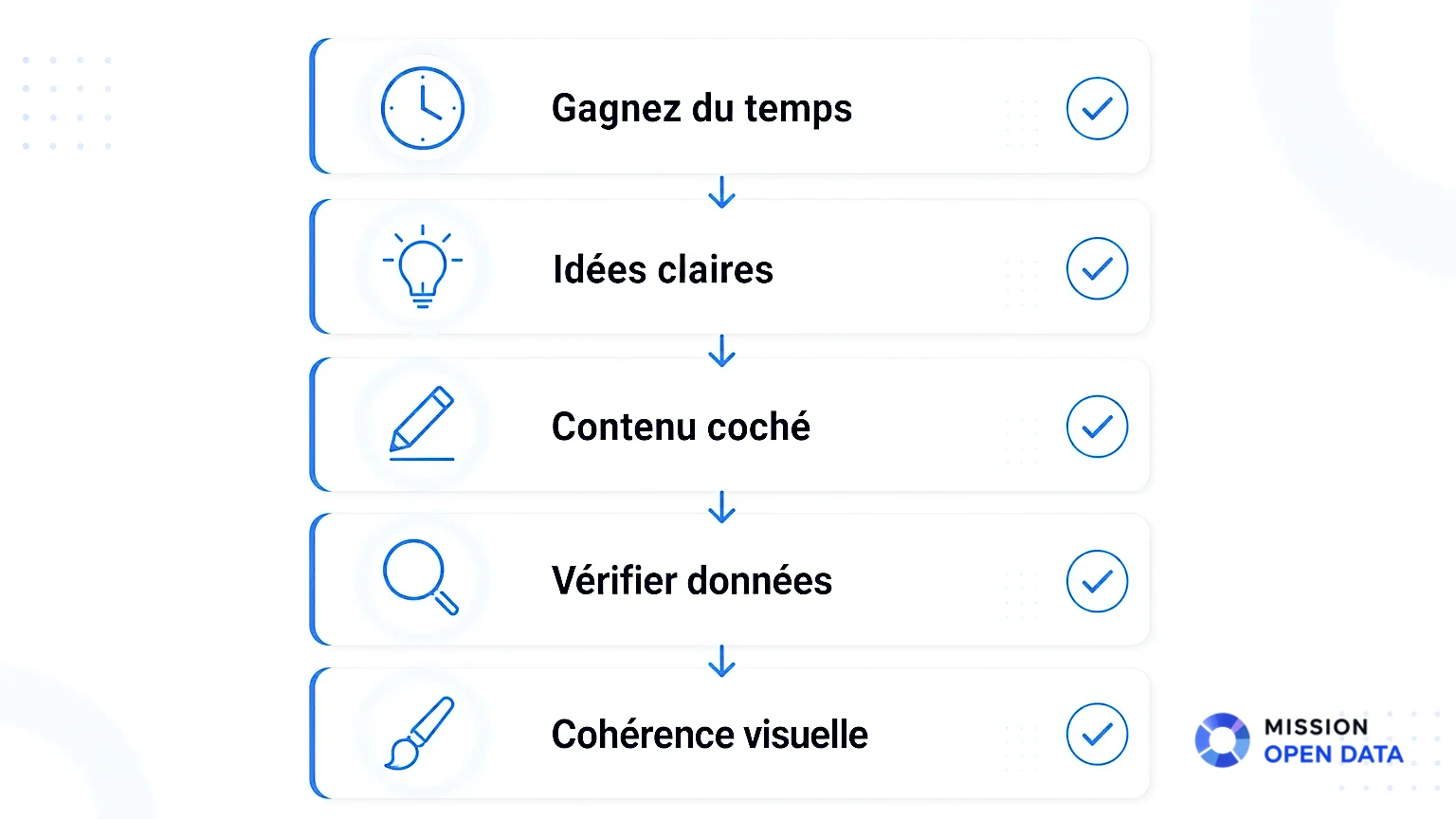
Choisir une IA pour une présentation PowerPoint change surtout une chose, le temps de production. Pour une trame de 10 slides, un bon service peut sortir une base exploitable en 5 à 15 minutes, là où une création manuelle prend souvent une à trois heures si vous gérez le plan, le contenu, les images et le design en même temps. Pour des présentations internes, commerciales ou de formation, l’écart est net.
Le gain n’est pas seulement chronométrique. Votre présentation part plus vite d’une page blanche, vos slides restent plus cohérents, et certains outils savent déjà exporter en PowerPoint, en PDF ou vers Google Slides. C’est précisément là que l’IA pour les présentations PowerPoint devient utile, non pas pour penser à votre place, mais pour accélérer la préparation, cadrer vos idées et réduire le travail répétitif sur la mise en page.
Ce que l’IA change vraiment dans powerpoint
Une bonne IA ne remplace pas votre jugement. Elle aide à créer des structures plus vite, à générer un premier texte, à proposer des modèles et à ajuster automatiquement certaines mises en forme. Le même principe qui rend l’IA efficace dans le développement s’applique ici : l’outil prend en charge les tâches répétitives pour que vous vous concentriez sur la valeur ajoutée. Dans les faits, vous gardez la main sur le message, mais l’outil prend une partie de la création.
Pour un diaporama de réunion, vous pouvez partir d’un prompt simple, puis laisser l’outil générer des diapositives, suggérer des visuels et répartir le contenu sur chaque page. Le rendu n’est pas toujours prêt à présenter du premier coup, mais la base arrive vite. C’est bon pour les équipes qui veulent gagner du temps sans refaire cent fois les mêmes gestes dans PowerPoint.
Les limites à connaître avant de créer vos slides
Il faut rester lucide. Une IA sait faire une base, parfois une présentation complète, rarement une présentation parfaite. Les erreurs reviennent souvent aux mêmes endroits.
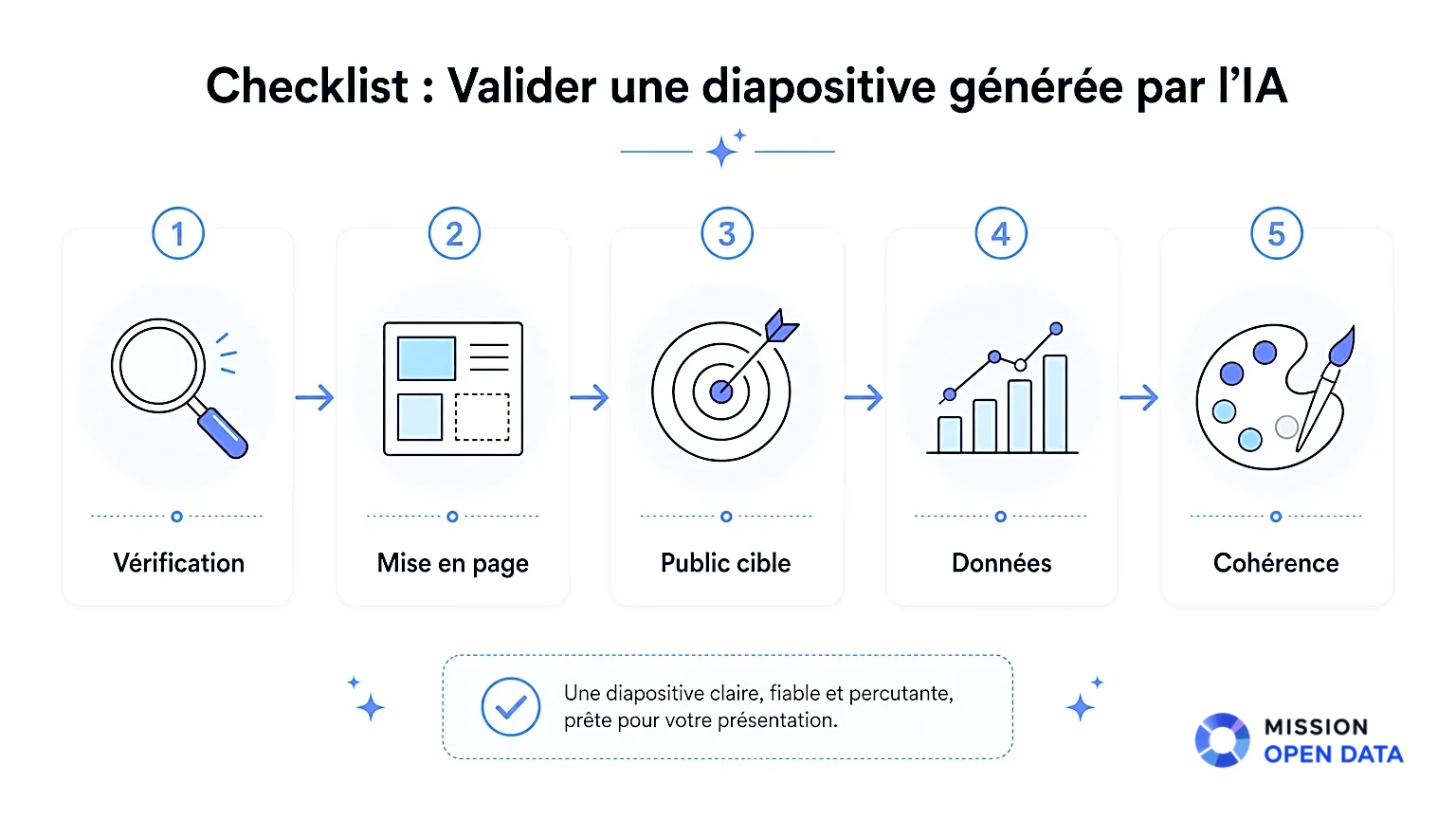
- Le contenu reste générique si votre prompt manque de contexte, de public cible ou de niveau attendu.
- La mise en page peut tourner en rond, avec des modèles répétés sur plusieurs slides.
- Les données et chiffres doivent être vérifiés, surtout dans une présentation d’entreprise ou un support client.
- Les visuels peuvent manquer de cohérence avec votre marque, vos couleurs ou vos polices.
- Le fond peut être faible si vous demandez seulement de faire un diaporama sans plan clair.
Autant le dire, l’IA fait gagner des heures, mais elle n’évite jamais la relecture.
Quels outils d’IA pour les présentations powerpoint valent le test
Le marché bouge vite. Quelques outils sortent du lot parce qu’ils réduisent vraiment le temps de création, proposent un bon export et restent assez simples à utiliser dans un cadre professionnel.
Copilot powerpoint pour travailler dans Microsoft 365
Si vous êtes déjà dans l’écosystème Microsoft, Copilot PowerPoint est le choix le plus direct. L’intérêt est clair : vous restez dans PowerPoint, avec vos modèles, votre compte, votre support habituel et vos documents déjà stockés. Le produit peut partir d’un document Word, d’un plan ou d’un prompt pour générer des slides avec une structure de base.
Le point fort de Copilot PowerPoint, c’est la continuité de travail. Vous pouvez modifier chaque diapositive tout de suite, garder votre modèle de marque et faire circuler le fichier dans l’entreprise sans changer d’outil. Le point faible, lui, tient au résultat parfois trop standard si le modèle de base est pauvre. Sans bon template, le design reste moyen.
Gamma, slidesai et presentations.AI pour créer rapidement
Trois noms reviennent souvent pour créer une présentation avec moins d’effort : Gamma, SlidesAI et presentations.ai. Chacun a une logique différente.
Gamma mise sur une approche plus web et plus visuelle. L’outil propose des présentations pour écran, documents et même page de type site. Il exporte en PPT, en pdf et dans d’autres formats. Pour aller plus loin sur la création de contenus vidéo depuis ces mêmes bases, un générateur de vidéo IA gratuit peut prolonger le travail de slides vers des formats animés. Gamma indique aussi compter des dizaines de millions d’utilisateurs, ce qui donne une idée de sa diffusion. Franchement, pour un rendu rapide et moderne, c’est souvent l’outil le plus agréable à tester.
SlidesAI s’intègre à Google Slides. Si votre équipe travaille déjà sur Google, son utilisation est simple : vous collez un texte, vous choisissez un ton, et il génère une base. Le créateur est pratique pour un cours, une réunion ou une version de travail, mais la conception reste plus sobre.
Presentations.ai vise plutôt le monde pro. L’outil peut partir de notes, de documents, d’URL ou de données, puis exporter directement vers PowerPoint. Pour les équipes commerciales, c’est utile parce que la marque, le logo et le style peuvent être repris plus proprement.
Quel générateur de présentations IA selon votre usage
Le meilleur générateur de présentations IA dépend moins de la promesse marketing que de votre usage réel. Si vous devez rester dans Microsoft, prenez Copilot. Si vous cherchez une alternative rapide avec un rendu moderne, Gamma vaut le détour. Si vos présentations vivent surtout dans Google Slides, SlidesAI a du sens. Si vous avez besoin de fichiers modifiables pour des clients ou une production en série, presentations.ai a des arguments.
- Pour un usage Microsoft 365, choisissez Copilot PowerPoint avec un bon modèle de marque.
- Pour un rendu visuel rapide, Gamma est souvent le plus agréable en quelques minutes.
- Pour Google Slides, SlidesAI reste simple, direct et facile à prendre en main.
- Pour des présentations d’entreprise, presentations.ai gère bien le passage vers des fichiers modifiables.
- Pour du gratuit ou du test rapide, les outils IA gratuits comme Canva peuvent servir de base, même si l’export vers PowerPoint demande parfois plus de retouches.
Comment préparer une présentation powerpoint avec l’IA
La qualité du résultat dépend surtout de la préparation. Le problème, c’est que beaucoup demandent à l’outil de faire tout, d’un bloc, puis jugent la sortie trop faible. Mieux vaut découper la création.
Le prompt qui donne une structure utile au générateur de présentations IA
Un prompt efficace donne un sujet, un public, un objectif, un nombre de slides et un ton. Sans ça, le générateur produit un diaporama flou. Avec ça, il génère une structure déjà plus claire.
Exemple de prompt utile : demandez une présentation pour un comité de direction, 10 slides, ton professionnel, avec un plan, trois chiffres, une slide de risques, une slide d’actions et une fin orientée décision. Vous pouvez aussi ajouter le type de visuels voulu, le niveau de détail et le format 16:9.
- Le sujet précis, pas un thème trop large.
- Le public visé, clients, direction, étudiants ou équipe projet.
- Le nombre de slides, pour éviter une sortie trop longue.
- Le ton attendu, sobre, commercial, pédagogique ou pro.
- Les éléments obligatoires, chiffres, graphiques, message final, appel à décision.
Ce type de prompt fait déjà une grosse différence sur le contenu.
Les étapes pour créer des diapositives prêtes à modifier
Une bonne méthode tient en peu d’étapes. Et oui, c’est plus simple que ça en a l’air si vous gardez la main sur le plan.
- Définissez le message de votre présentation en une phrase.
- Préparez un plan avec 6 à 10 points.
- Lancez l’outil avec un prompt précis.
- Demandez ensuite une version plus courte ou plus orientée public.
- Exportez la base dans PowerPoint, pdf ou Google Slides selon votre besoin.
Dans la pratique, vous obtenez un squelette en quelques minutes, puis vous passez 20 à 40 minutes à nettoyer le texte, ajouter les bonnes données et corriger la mise en page. C’est là que le gain de temps reste réel.
Comment activer copilot powerpoint sans perdre du temps
L’activation de Copilot PowerPoint dépend de votre licence Microsoft 365 et de la version installée. Si l’option n’apparaît pas, le support Microsoft précise en général trois points : abonnement compatible, connexion au bon compte, et version de bureau à jour. Ensuite, le bouton Copilot apparaît dans l’onglet Accueil ou dans la barre latérale.
Le détail à ne pas rater, c’est le modèle. Copilot travaille mieux si vous avez déjà un fichier maître avec logo, couleurs, polices et mises en page prévues. Sinon, l’outil crée, mais le rendu manque d’identité visuelle. Pour une entreprise, mieux vaut préparer ce socle une fois, puis le réutiliser.
Comparatif rapide de copilot powerpoint, slidesai, gamma et presentations.AI
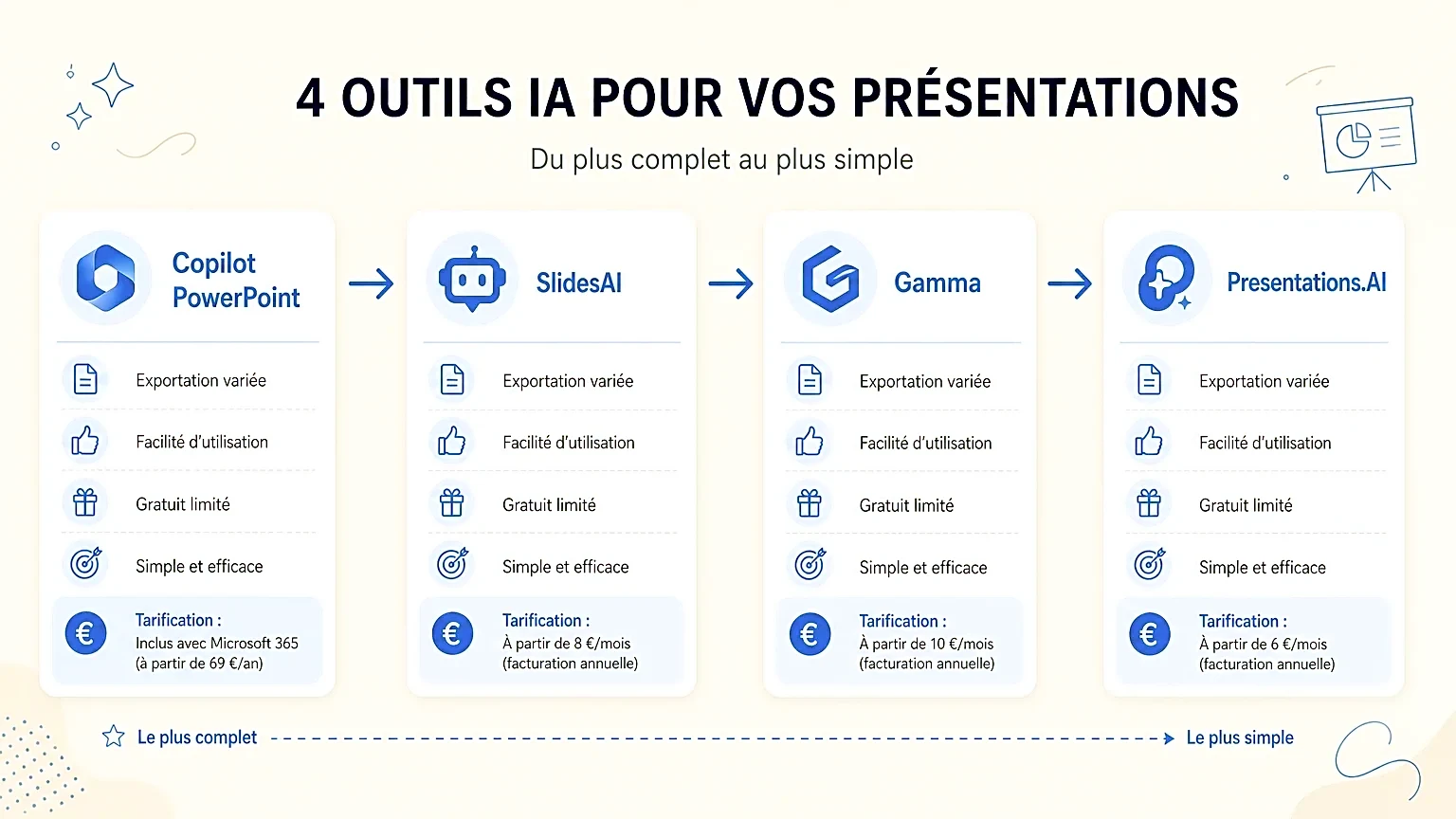
Comparer ces outils demande de regarder l’export, la facilité d’utilisation, le niveau de personnalisation et le contexte de travail. Le prix compte aussi, bien sûr, mais il n’est pas le seul critère si vos présentations ont un vrai enjeu commercial.
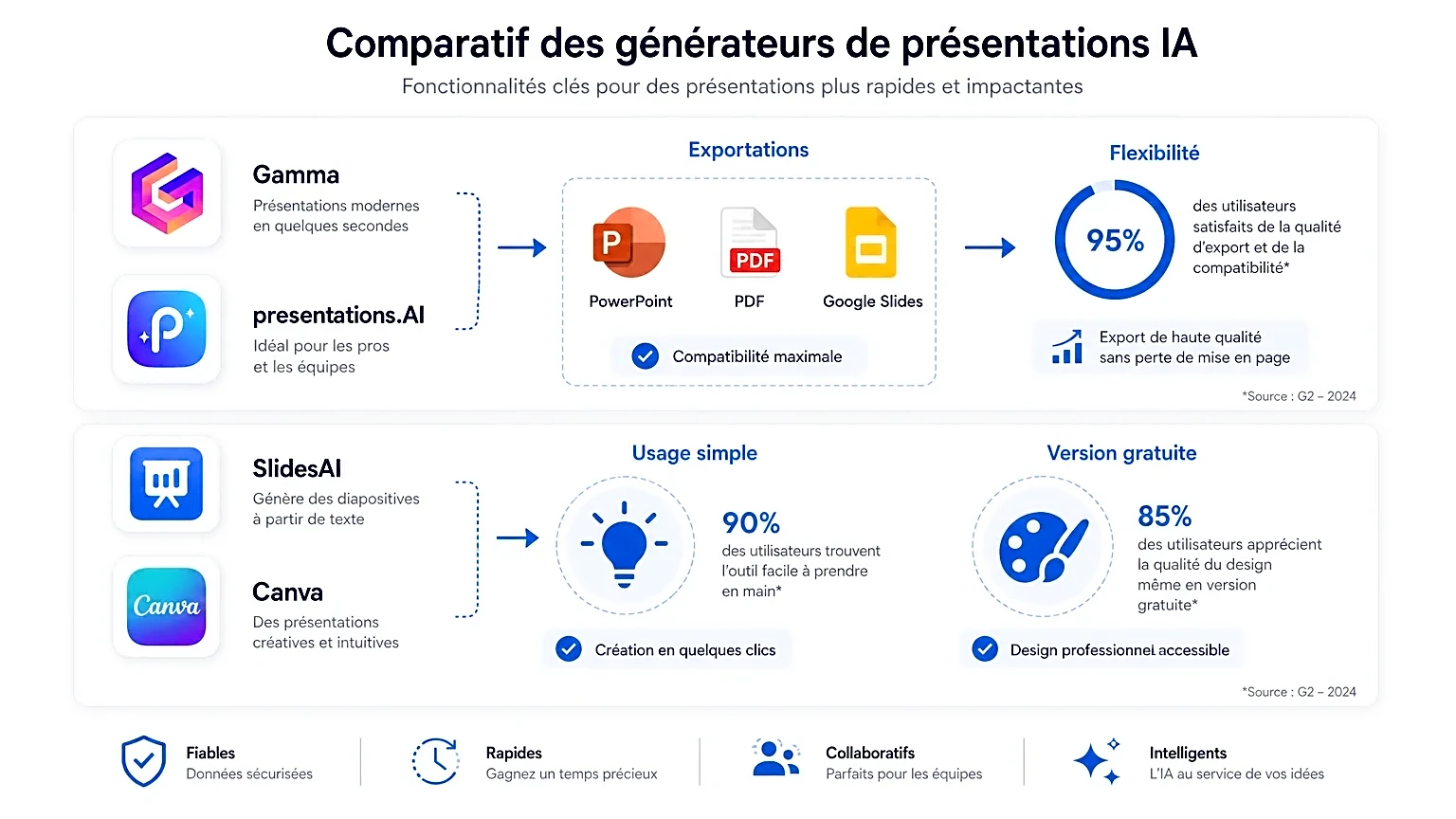
Tableau comparatif du générateur de présentations IA
Le tableau ci-dessous donne une base de choix simple, sans promesse floue.
| Outil | Points forts | Export et contexte |
|---|---|---|
| Copilot PowerPoint | Intégré à Microsoft, bon pour vos documents et votre marque | PowerPoint, travail direct dans Microsoft 365 |
| SlidesAI | Simple, rapide, bon pour Google Slides et les cours | Google Slides, export selon l’environnement Google |
| Gamma | Design moderne, interaction web, création rapide, des millions d’utilisateurs annoncés | PPT, PDF, Google Slides, partage web |
| presentations.ai | Fichiers modifiables, logique entreprise, base claire | PPT, parfois Google Slides, bon pour équipes |
| Canva | Création visuelle facile, nombreux modèles, version gratuite utile | PPT, PDF, usage simple mais retouches fréquentes |
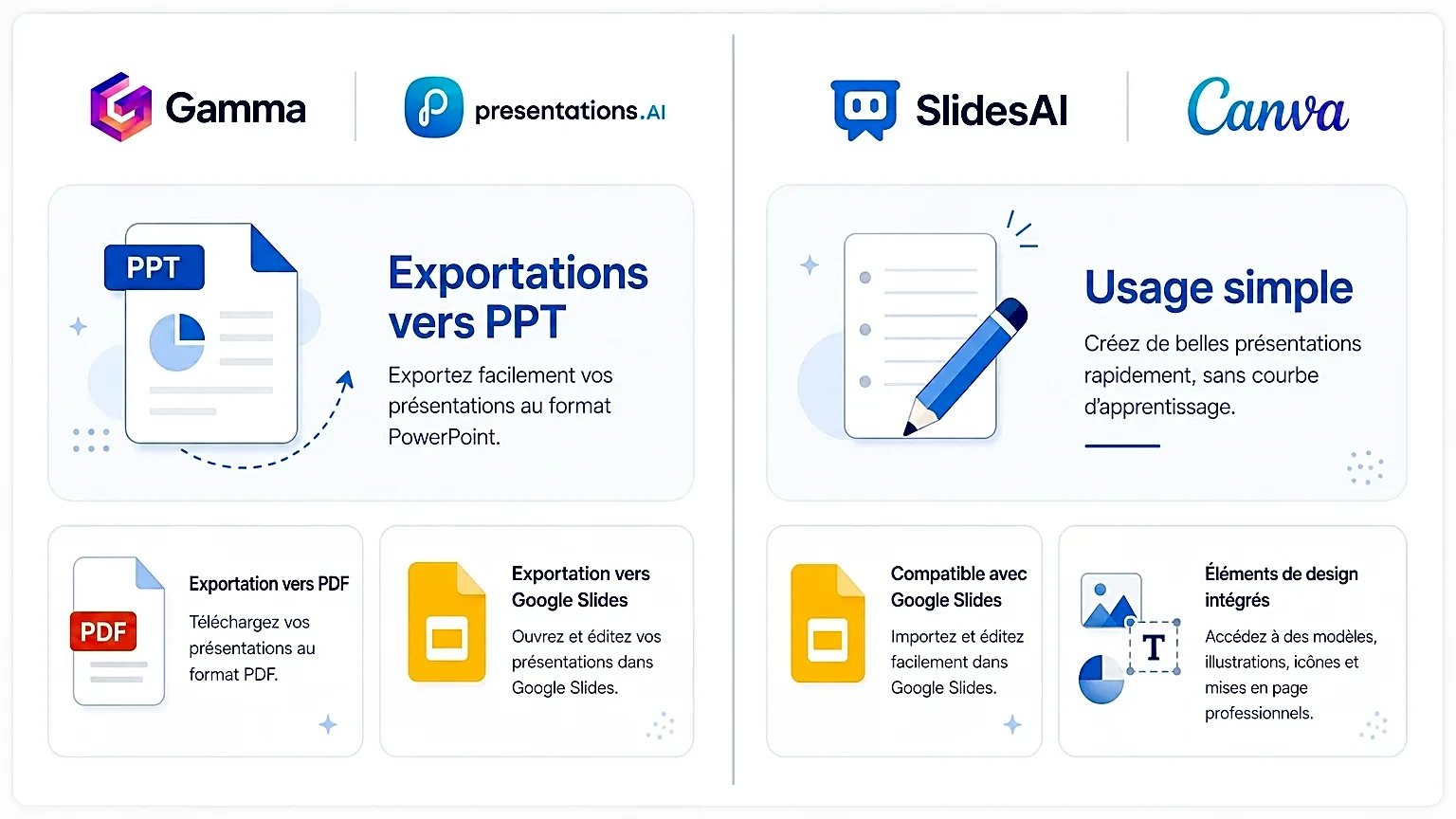
Gamma et presentations.AI pour les exportations ppt, PDF et Google slides
Sur ce point, Gamma et presentations.ai sont pratiques. Les deux outils mettent en avant une exportation vers PowerPoint, et Gamma mentionne aussi PPT, PDF et Google Slides dans son flux de partage. Quand vous devez envoyer un fichier à un client ou reprendre la présentation dans un autre logiciel, cette souplesse compte plus que les effets visuels.
Un autre détail joue. Certains créateurs font de belles pages web mais exportent mal. D’autres donnent un fichier PPTX plus propre, donc plus facile à modifier. Pour un usage professionnel, mieux vaut tester une fois l’export sur vos propres slides plutôt que de se fier à une page marketing.
Slidesai et Canva pour un usage simple ou gratuit
Pour un besoin rapide, SlidesAI et Canva restent des options simples. SlidesAI va droit au but si vous avez déjà du texte. Canva, de son côté, propose une génération assez magique pour une première base, avec images, style et quelques modèles prêts à l’emploi. C’est pratique pour une formation, une réunion ou des supports de communication légers.
- SlidesAI convient bien si vous travaillez déjà dans Google Slides.
- Canva aide à obtenir une base visuelle sans compétence forte en design.
- Les deux restent utiles pour tester un sujet avant une version finale plus propre.
- Le rendu demande souvent quelques retouches dans PowerPoint.
- Le gratuit a ses limites, surtout sur les fonctionnalités avancées et les exports.
Comment améliorer le design et le contenu de vos présentations avec l’IA
Une fois la base générée, le vrai travail commence. C’est souvent là que la différence se joue entre un fichier juste correct et une présentation professionnelle qui tient la route devant un public exigeant.
Utiliser l’IA pour le design, la mise en page et les visuels
L’IA aide sur trois zones : la hiérarchie visuelle, la répartition du texte et le choix de visuels. Pour le design, demandez des slides avec peu de texte, une idée par page, des couleurs alignées à votre image de marque et des graphiques simples. Si vous avez une charte, donnez-la tout de suite. Sinon, l’outil invente.
Vous pouvez aussi demander des variations de forme, de style ou de mise en page. Certaines versions proposent des modèles plus sobres, d’autres plus marketing. Le bon réflexe, c’est de choisir une direction puis de l’appliquer partout. Changer trois fois de style dans la même présentation casse la lecture.
Corriger le fond : message, données et structure de la présentation
Le contenu généré reste la zone la plus fragile. L’outil écrit vite, mais pas toujours juste. Vérifiez les chiffres, raccourcissez les blocs de texte et demandez une structure plus nette si le fil logique faiblit. Si vos slides intègrent des tableaux de données, sachez qu’un outil comme l’IA pour Excel peut vous aider à préparer des chiffres propres avant de les injecter dans vos diapositives. Une bonne présentation ne dit pas tout, elle fait passer un message clair.
- Réduisez le texte à une idée forte par slide.
- Vérifiez les données et remplacez les exemples vagues par vos informations.
- Ajoutez des graphiques quand un tableau de chiffres devient trop dense.
- Réécrivez les titres pour qu’ils portent un point, pas juste un thème.
- Gardez une progression claire entre problème, analyse, choix et action.
Le truc à retenir, c’est que l’IA aide à générer du contenu, pas à assumer votre raisonnement.
Les erreurs fréquentes quand vous utilisez une IA pour présentation powerpoint
Les mêmes erreurs reviennent tout le temps. Elles coûtent du temps au moment où vous pensez justement en gagner.
- Donner un prompt trop vague, du type « fais une présentation sur le marketing ».
- Accepter le premier rendu sans revoir le fond ni les données.
- Multiplier les effets visuels alors que le message reste flou.
- Oublier le public, donc produire des slides trop techniques ou trop simples.
- Importer sans nettoyer, puis présenter une version encore générique.
Mais le plus gênant reste souvent l’absence de choix éditorial. L’outil propose, vous devez trancher.
Questions fréquentes sur l’IA pour présentations powerpoint
Cette partie répond aux questions qui reviennent le plus souvent quand il faut choisir un outil, lancer une première génération ou préparer des slides plus propres.
ChatGPT peut-il créer une présentation powerpoint ?
Oui, mais souvent de manière indirecte. ChatGPT peut générer le plan, le texte, les notes et parfois un fichier de base selon l’environnement utilisé. Pour une sortie plus propre dans PowerPoint, il faut souvent passer par un autre outil ou par Copilot PowerPoint.
Quelle IA utiliser pour créer une présentation powerpoint ?
Si vous travaillez dans Microsoft 365, Copilot PowerPoint est logique. Pour un rendu plus visuel, Gamma marche bien. Pour Google Slides, SlidesAI reste simple. Pour un fichier modifiable orienté entreprise, presentations.ai est une bonne piste.
Peut-on utiliser une IA gratuitement pour faire un diaporama ?
Oui, plusieurs outils ont un plan gratuit ou une version d’essai. Canva, Gamma, SlidesAI ou d’autres générateurs permettent de tester la création sur quelques slides. Il faut juste vérifier les limites d’export, les crédits et le niveau de personnalisation.
Comment l’IA peut-elle améliorer une présentation existante ?
Elle peut reformuler le texte, raccourcir les blocs, proposer un nouveau plan, ajuster la mise en page, suggérer des visuels et refaire la structure d’un diaporama déjà créé. En pratique, c’est souvent plus efficace pour améliorer une base que pour produire seul un support final sans retouche.
Peut-on intégrer l’IA dans powerpoint pour une équipe ?
Oui. Avec Microsoft 365 et les bons droits, une équipe peut utiliser Copilot dans PowerPoint, partager le même modèle et garder une identité commune. C’est utile pour des présentations pour des clients, des formations ou des documents internes qui doivent rester cohérents.