

En bref :
Claude Code est un agent de codage CLI-first lancé en mai 2025 par Anthropic, qui comprend et modifie votre base code directement depuis le terminal L’installation passe par npm (npm install -g @anthropic-ai/claude-code) sur Windows, macOS Linux et via WSL Le fichier CLAUDE.md stocke vos instructions persistantes pour chaque projet Le Plan Mode permet de valider une stratégie avant toute exécution de modifications Une version gratuite existe via Claude.ai, avec un abonnement Pro à 20 $/mois pour un usage intensif
Sommaire
Qu’est-ce que Claude Code exactement
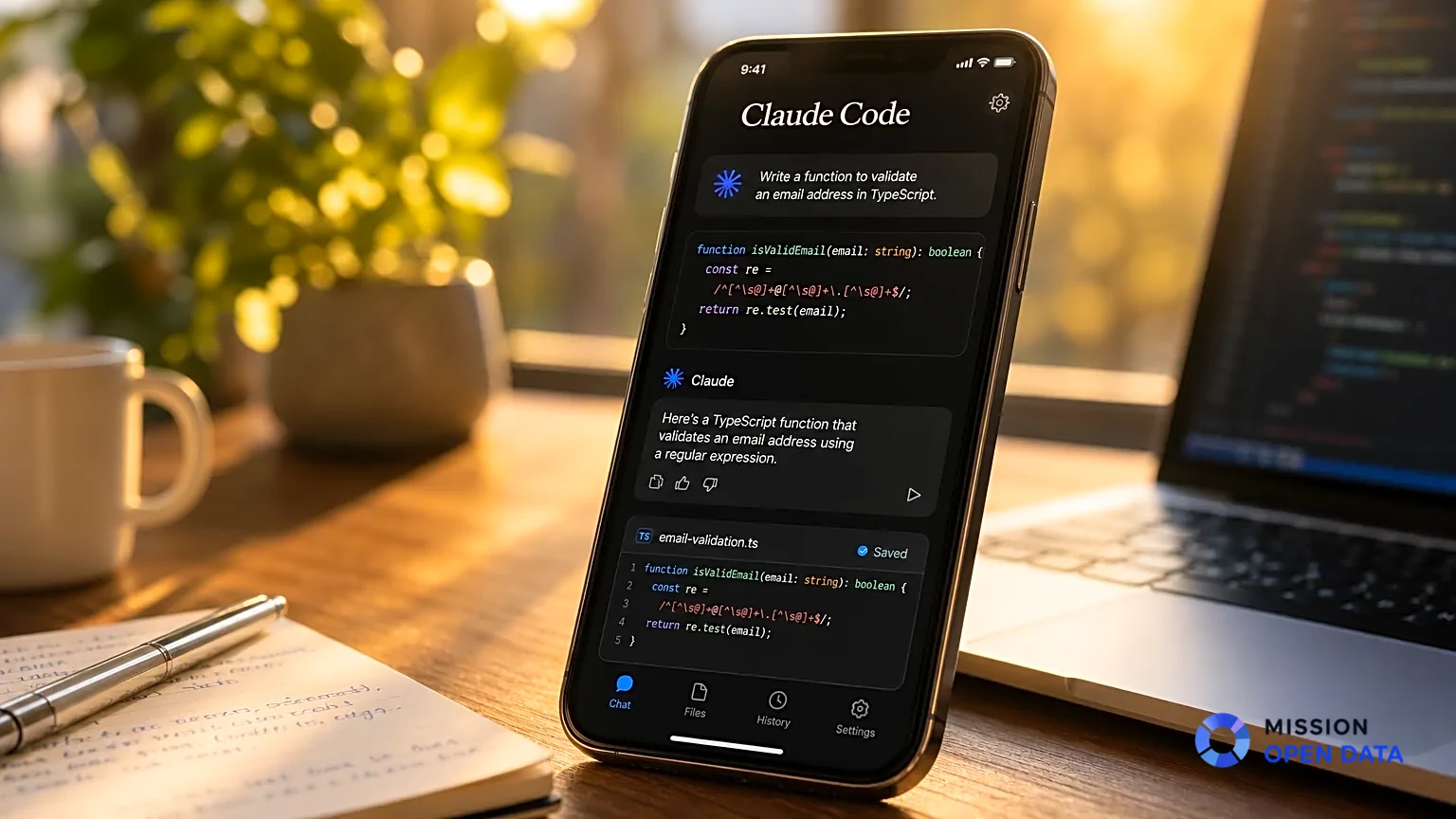
Si vous cherchez comment utiliser Claude Code, la première chose à comprendre c’est que ce n’est pas un simple compléteur de code. Claude Code est un agent conversationnel agentique qui tourne dans votre terminal, capable de lire vos fichiers, d’exécuter des commandes, de gérer des dépendances, de faire des commits git et de modifier votre base code de façon autonome.
Anthropic a lancé cet outil en disponibilité générale en mai 2025, après plusieurs mois de preview. L’approche CLI-first le distingue clairement des IDE plugins classiques : vous travaillez dans votre terminal habituel, qu’il soit bash, PowerShell ou autre, et Claude code dans votre environnement réel plutôt que dans une sandbox isolée.
Ce que Claude Code peut faire concrètement
En pratique, les cas d’usage les plus courants sont le refactoring de fonctions legacy, le débogage de bugs complexes, la génération de tests unitaires et l’automatisation de tâches répétitives. Exemple concret : vous lui donnez une fonction Python de 200 lignes écrite en 2018 et vous lui demandez de la refactoriser en suivant les conventions PEP 8 actuelles. Il analyse le contexte, propose un plan, applique les modifications et vérifie que les tests passent. Pour aller plus loin sur les capacités de review d’Anthropic, notre article sur le code review avec Claude détaille cette approche.
La différence avec un outil comme GitHub Copilot ? Claude Code comprend le projet dans son ensemble. Il peut lire plusieurs fichiers, suivre les imports, comprendre l’architecture. Ce n’est pas une fonctionnalité anecdotique : sur un projet de 50 000 lignes, cette capacité de gestion du contexte change vraiment le processus de travail.
L’approche agentique vs les outils classiques
Les outils de codage classiques suggèrent. Claude Code agit. C’est la distinction principale. Vous lui décrivez en langage naturel ce que vous voulez faire, et il exécute une séquence d’étapes pour y arriver : lecture de fichiers, analyse, modification, exécution de scripts, vérification des erreurs. Autant le dire clairement, c’est un assistant qui code à votre place sur les tâches bien définies. Si vous souhaitez découvrir un autre agent IA autonome avec une philosophie similaire, notre guide sur l’installation de Hermes Agent présente une alternative open source intéressante.

Installation et configuration initiale
Prérequis et étapes pour macOS Linux et Windows
La Claude Code installation nécessite Node.js 18 ou supérieur. Vérifiez votre version avec node –version avant de commencer. Sur macOS Linux, tout se passe directement dans votre terminal natif. Sur Windows, il faut passer par WSL (Windows Subsystem for Linux) ou utiliser PowerShell avec les droits appropriés.
La commande d’installation est la même partout :
npm install -g @anthropic-ai/claude-codeCette commande lance l’install anthropic en global sur votre système. Une fois terminée, vérifiez que tout fonctionne avec claude –version. Si vous obtenez un numéro de version, vous êtes bon.
Obtenir votre clé API et connecter votre compte
Ensuite, il faut connecter Claude Code à votre compte Anthropic. Deux options disponibles sur cette étape :
Utiliser claude directement, qui ouvre une invite d’authentification via le navigateur Définir la variable d’environnement ANTHROPIC_API_KEY avec votre clé API récupérée sur console.anthropic.com
La première option est la plus simple pour démarrer. Vous serez redirigé vers https claude .ai pour autoriser l’accès. Une fois connecté, Claude Code utilise automatiquement votre abonnement actif.
Sur Linux, si vous rencontrez des erreurs de permissions lors de l’installation npm globale, utilisez sudo npm install -g @anthropic-ai/claude-code ou configurez npm pour installer les packages globaux dans votre dossier utilisateur (recommandé pour la sécurité).
Premier lancement et vérification
Naviguez vers un répertoire de projet existant et tapez claude. Votre terminal affiche l’invite de Claude Code. Tapez /help pour voir les commandes disponibles. Si vous obtenez une liste de commandes, l’installation est fonctionnelle. Pour quitter, tapez /exit ou Ctrl+C.
Premiers pas avec une session Claude Code
Commandes de base pour démarrer une session
Une session Claude Code démarre avec la commande claude dans votre terminal, depuis le répertoire racine de votre projet. C’est important : le contexte est construit à partir de votre position dans l’arborescence. Si vous voulez travailler sur un sous-module spécifique, naviguez dedans avant de lancer.
Voici les commandes essentielles à connaître pour vos premières sessions :
/help pour afficher la liste complète des commandes disponibles /clear pour réinitialiser le contexte de la conversation en cours /model pour changer le modèle utilisé (Claude Sonnet par défaut, Claude Opus pour les tâches complexes) shift+tab pour activer le Plan Mode avant d’exécuter des modifications /status pour voir l’utilisation des tokens et l’état de votre session
Le Plan Mode, quand et pourquoi l’utiliser
Le Plan Mode est une fonctionnalité qui change la façon de travailler avec Claude Code sur des tâches importantes. Quand vous activez ce mode, Claude Code vous présente d’abord un plan détaillé des modifications qu’il prévoit d’apporter, sans toucher à vos fichiers. Vous validez (ou ajustez) avant que quoi que ce soit ne soit exécuté.
C’est clairement le meilleur réflexe à adopter dès que votre demande touche plusieurs fichiers ou implique des modifications structurelles. Pour un refactoring simple sur une seule fonction, la conversation directe suffit. Pour une migration de base de données ou une refonte d’architecture, le Plan Mode vous évite des surprises.
Exemple concret : déboguer un bug en conditions réelles
Imaginons un bug dans une application Node.js : une route API renvoie 500 de façon intermittente. Dans votre terminal, vous tapez simplement : « J’ai un bug sur la route /api/users/:id, elle renvoie 500 parfois. Peux-tu analyser le problème ? »
Claude Code lit automatiquement les fichiers pertinents, analyse le code avec, trace les erreurs potentielles et propose des solutions. En général, il identifie le problème en moins d’une minute et applique la correction directement si vous le lui demandez. Sur ce type de débogage ciblé, le gain de temps est réel : comptez 10 à 15 minutes économisées par bug complexe.

Intégrer Claude Code à Visual Studio Code
Installation de l’extension et configuration
L’intégration VS Code est disponible via l’extension officielle dans le marketplace. Cherchez « Claude Code » dans l’onglet extensions, installez, et l’outil se connecte automatiquement à votre instance Claude Code déjà configurée. Pas besoin de ressaisir vos identifiants : il utilise la même configuration que votre terminal.
Une fois l’extension active, un panel Claude Code apparaît dans la barre latérale. Vous pouvez lancer des sessions directement dans votre IDE, sans basculer vers un autre terminal. Cela dit, le Claude Code terminal natif reste plus rapide pour les tâches lourdes.
Avantages de l’intégration IDE par rapport au terminal seul
L’intégration VS Code ajoute quelques fonctionnalités utiles : afficher les modifications proposées directement dans l’éditeur avec diff visuel, approuver ou refuser chaque changement fichier par fichier, et lire l’historique des sessions précédentes. Pour les développeurs qui travaillent principalement dans VS Code, c’est une expérience plus fluide.
La vraie valeur ajoutée de l’IDE est le contrôle visuel des modifications. Plutôt que de voir les changements dans le terminal, vous les voyez directement dans votre éditeur avec la syntaxe colorée. Pour un code avec une base code importante, c’est appréciable.
Bonnes pratiques pour des résultats optimaux
Le fichier CLAUDE.md, votre mémoire persistante
Le fichier CLAUDE.md est probablement la fonctionnalité la plus sous-estimée de Claude Code. Placé à la racine de votre projet, il stocke vos instructions permanentes : conventions de nommage, stack technique, règles de tests, commandes de déploiement. Chaque nouvelle session le lit automatiquement, donc pas besoin de répéter le contexte à chaque fois.
Une structure efficace pour votre CLAUDE.md :
Section « Projet » : description en 2-3 phrases, stack principale, version Node/Python/autre Section « Conventions » : règles de nommage, style de code, linting utilisé Section « Tests » : commande pour lancer les tests, couverture minimale attendue Section « Git » : convention de commits, branches principales, workflow de l’équipe Section « Interdits » : ce que Claude Code ne doit jamais modifier (ex: fichiers de config production)
Précision des demandes et gestion des tokens
La qualité de vos résultats dépend directement de la précision de vos demandes. « Améliore ce code » donne des résultats génériques. « Refactorise cette fonction pour réduire la complexité cyclomatique en dessous de 10, en conservant la même signature publique » donne des résultats utilisables directement. La rédaction de prompts précis est une compétence à part entière : notre article sur le métier de prompt engineer explique pourquoi cette discipline prend de l’importance.
La gestion des tokens est aussi un point pratique à surveiller. Claude Code utilise des tokens à chaque échange, et une session peut consommer rapidement votre quota si vous travaillez sur des fichiers volumineux. Utilisez /clear régulièrement pour réinitialiser le contexte quand vous changez de tâche. Sur le plan des coûts, une session de travail intensif d’une heure peut consommer entre 50 000 et 200 000 tokens selon la complexité. Pour mieux comprendre le fonctionnement des grands modèles de langage (LLM) qui alimentent Claude Code, consultez notre guide dédié.
Claude Code gratuit ou payant, comparaison avec alternatives
Options d’accès gratuit et limites associées
Vous pouvez utiliser Claude Code gratuitement avec le plan gratuit de Claude.ai, mais les limites sont assez restrictives : quelques sessions par jour, modèle Sonnet uniquement, pas d’accès à Claude Opus. En pratique, pour un développeur qui code plusieurs heures par jour, le plan gratuit est insuffisant après 2-3 jours d’utilisation intensive. Pour explorer d’autres solutions sans frais, notre sélection des meilleurs outils IA gratuits en 2026 recense les alternatives disponibles.
L’abonnement Pro à 20 $/mois donne accès à des limites beaucoup plus généreuses et au modèle Claude Opus pour les tâches complexes. Il existe aussi un accès via l’API Anthropic directement, où vous payez à l’usage : environ 15 $ pour 1 million de tokens en entrée avec Opus, 3 $ avec Sonnet. Pour une équipe de développeurs, le mode API peut s’avérer plus économique.
Claude Code vs Cursor et autres alternatives
La comparaison Claude Code vs Cursor revient souvent dans les discussions. Cursor est un fork de VS Code avec IA intégrée, ce qui le rend très accessible pour les utilisateurs qui ne quittent pas leur IDE. Claude Code est CLI-first et plus puissant sur les tâches agentiques complexes, mais demande un peu plus d’apprentissage au départ. Pour situer Claude dans le paysage plus large des IA conversationnelles, notre comparatif Claude vs ChatGPT donne un aperçu des forces de chaque modèle.
| Critère | Claude Code | Cursor | Bolt |
|---|---|---|---|
| Approche principale | CLI / terminal agentique | IDE (fork VS Code) | Web app no-code |
| Prix de base | Gratuit (limité) / 20$ Pro | 20$ / mois | Gratuit (limité) |
| Gestion du contexte | Excellente (projet complet) | Bonne (fichiers ouverts) | Limitée |
Les développeurs qui préfèrent Claude Code mentionnent généralement la capacité à travailler sur des projets complets sans configuration complexe et la qualité du modèle Anthropic sur le raisonnement technique. Ceux qui restent sur Cursor apprécient l’interface graphique et l’intégration native avec VS Code.
Cas d’usage réels et workflows concrets
Refactoring d’une fonction legacy
Voici un exemple de Claude Code workflow sur un cas réel : une fonction de traitement de paiements écrite en 2019, 300 lignes, zéro tests, plusieurs points d’entrée non documentés. La demande : « Analyse la fonction processPayment dans src/payments/handler.js, identifie les problèmes de qualité et propose un plan de refactoring avec tests. »
Claude Code lit le fichier, trace les dépendances via les imports, identifie 3 responsabilités mélangées dans la même fonction et propose de la découper en 3 fonctions plus petites. Avec le Plan Mode activé, vous validez chaque étape. Résultat : une heure de travail (contre une journée en manuel) pour obtenir du code propre avec des tests unitaires générés automatiquement.
Débogage automatisé et analyse d’erreurs
Pour le débogage, Claude Code excelle sur les erreurs complexes avec stack trace confus. Vous collez l’erreur dans votre terminal, et il analyse le code concerné pour trouver la cause racine. Sur un bug de race condition dans une application Node.js avec plusieurs workers, par exemple, ce type d’analyse prend habituellement 30 minutes à un développeur senior. Claude Code le trouve en 3-4 minutes dans la plupart des cas.
Automatisation de tâches répétitives dans votre workflow
L’automatisation de tâches répétitives est peut-être le cas d’usage le plus rentable au quotidien. Vous pouvez demander à Claude pour générer des migrations de base de données à partir de vos modèles, créer des tests pour des fonctions existantes, rédiger la documentation des fonctions via JSDoc, ou préparer des commits git avec des messages conventionnels. Ces tâches prennent chacune 2 à 5 minutes manuellement. Automatisées via Claude Code, elles descendent en dessous de 30 secondes. Cette logique d’automatisation séquentielle rejoint les principes d’un pipeline de données, où chaque étape est orchestrée pour réduire l’intervention manuelle.
Pour les hooks git, consultez la documentation officielle : vous pouvez intégrer Claude Code dans vos hooks pre-commit pour vérifier automatiquement la qualité du code avant chaque commit. C’est une fonctionnalité disponible dès maintenant dans les versions récentes.
Si vous voulez aller plus loin avec les intégrations MCP (Model Context Protocol) ou le SDK, les guides officiels d’Anthropic sont disponibles sur https://docs.anthropic.com. Autant démarrer par les bases présentées ici avant d’explorer ces options avancées. Pour les équipes qui souhaitent adapter un modèle à leurs besoins spécifiques, notre guide sur le fine-tuning de LLM explique quand cette approche est pertinente.
Questions fréquentes sur Claude Code
Comment utiliser Claude Code sans payer ?
Il est possible d’utiliser Claude Code gratuitement avec le plan de base de Claude.ai. Les limites sont réelles : quelques dizaines d’interactions par jour, modèle Sonnet uniquement. Pour un test initial ou un usage occasionnel, c’est suffisant. Pour travailler sérieusement, le Pro à 20 $/mois ou l’accès API direct sont plus adaptés.
Quelle est la différence entre Claude Code et Claude dans le navigateur ?
Claude dans le navigateur est un assistant conversationnel général. Claude Code est un agent spécialisé qui accède directement à vos fichiers, exécute des commandes dans votre terminal et peut modifier votre code de façon autonome. Ce sont deux produits différents même s’ils utilisent les mêmes modèles (Sonnet, Opus). Pour découvrir l’utilisation de Claude en mode conversationnel, notre comparatif Claude vs ChatGPT détaille les différences entre les deux approches.
Est-ce que Claude Code fonctionne sur Windows ?
Oui, Claude Code fonctionne sur Windows via WSL ou PowerShell. L’expérience la plus fluide reste sur macOS Linux, mais les utilisateurs Windows peuvent obtenir des résultats identiques via WSL2. L’installation passe par les mêmes commandes npm, et le comportement est le même une fois configuré.
Comment structurer le fichier CLAUDE.md pour de meilleurs résultats ?
Un CLAUDE.md efficace doit comprendre au minimum : une description du projet, les technologies utilisées avec leurs versions, les conventions de code de votre équipe et les commandes principales (tests, build, déploiement). Plus vous donnez de contexte, meilleures sont les réponses. Certains utilisateurs ajoutent également les anti-patterns à éviter sur leur base code spécifique, ce qui évite que Claude Code reproduise des erreurs connues.
Peut-on utiliser Claude Code sur plusieurs projets en parallèle ?
Oui, chaque instance de Claude Code est liée au répertoire depuis lequel vous la lancez. Vous pouvez ouvrir plusieurs sessions dans plusieurs terminaux, chacune avec son propre contexte de projet. Les sessions sont indépendantes, mais elles partagent le même quota de tokens si vous utilisez le même compte.